Facetion de Motion Native
Cada faceta de tu visión, en perspectiva.
Un entorno creativo con IA para visuales escénicas, VJ, 3D y diseño. Pon varios modelos de IA a trabajar en el mismo encargo, compara sus renders reales de Blender en paralelo y quédate con el que brilla.
Acceso anticipado. Se ejecuta en tu equipo con tu propio proveedor de IA.
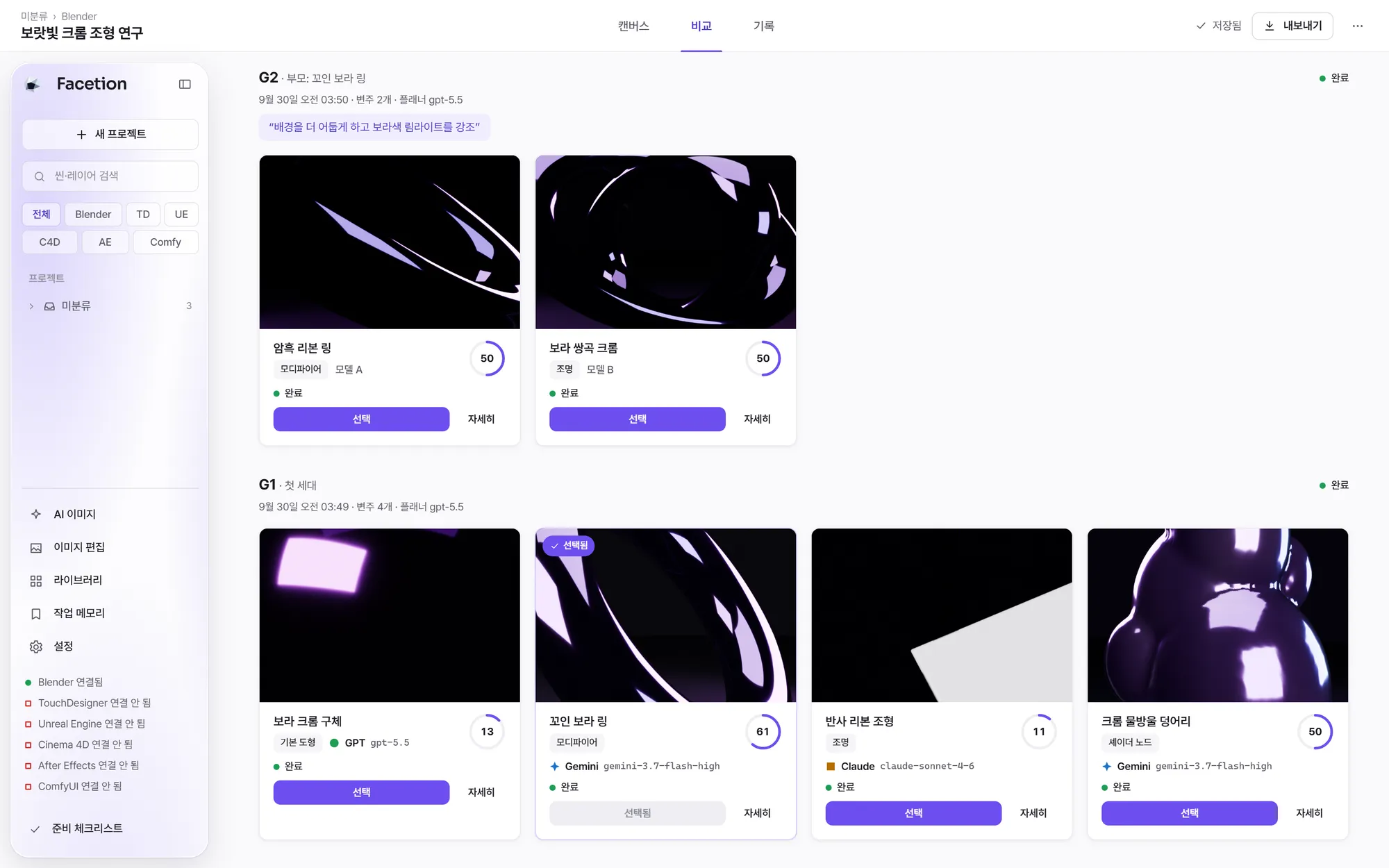
Captura real de la versión actual, con su interfaz en coreano. Cuatro renders de Blender de tres familias de modelos, puntuados y listos para elegir.
01 Por qué Facetion
Un prompt, un modelo y una apuesta no son un proceso creativo.
Crear imágenes es tomar decisiones. La mayoría de las herramientas de IA te dan una sola respuesta de un solo modelo, en un solo programa, y olvidan por qué te gustó.
Sin Facetion
- Repites los prompts a mano y saltas entre ventanas para comparar los resultados.
- Los modelos de imagen te dan imágenes, pero tu espectáculo necesita escenas que puedas abrir en Blender o Unreal.
- Las buenas ideas se pierden y nadie recuerda en qué destacaba cada modelo.
Con Facetion
- Varios modelos abordan el mismo encargo y sus renders reales se reúnen en una cuadrícula.
- Los resultados vienen de ejecuciones reales de los programas, así que las escenas y los archivos de render son tuyos.
- Cada elección se guarda en el historial de generaciones, la memoria de trabajo y el Elo de cada modelo para la próxima vez.
02 Seis facetas, una luz
Gira el cristal. Cada faceta tiene su función.
- 01 · Grafo de nodos
Conecta todo el trabajo con nodos
Referencias, encargos, ediciones de imagen, escenas de Blender, niveles de Unreal y procesos multimedia conviven en un solo lienzo. Cambia un valor y solo se ejecutarán de nuevo los nodos afectados.
- 02 · Comparación en la arena
Varios modelos, una cuadrícula
Una ronda renderiza hasta seis variantes en paralelo. Activa la comparación a ciegas y los nombres de los modelos permanecerán ocultos hasta que elijas.
- 03 · Blender
Renders reales, archivos reales
El código generado para Blender se ejecuta en un proceso independiente. Los resultados vuelven como renders y los lotes 3D pueden guardar archivos GLB y .blend editables.
- 04 · Unreal Engine
Niveles, luces, secuencias
Crea niveles, cuadrículas de actores, materiales, iluminación de tres puntos y secuencias de cámara; después renderiza con Movie Render Queue a través de Unreal MCP.
- 05 · TouchDesigner
Redes para visuales en directo
Las rondas de la arena pueden crear redes de TouchDesigner y capturar la salida a través del puente TDMCP.
- 06 · Imágenes con ima2
Conceptos y ediciones
Genera imágenes conceptuales con referencias, edítalas mediante instrucciones o máscaras pintadas e incorpora los resultados como recursos.
03 Cómo funciona
De la referencia al fotograma final, en cinco etapas.
Todas las etapas se ejecutan en el mismo espacio de trabajo. Usa las que tu proyecto necesite, en el orden que necesite.
- 01Referencia
Parte de lo que ya tienes
Arrastra imágenes de referencia o importa texturas CC0, HDRIs e imágenes de referencia con licencias abiertas y su atribución adjunta.
- 02Concepto
Explora ideas con imágenes de IA
Genera imágenes conceptuales con ima2 a partir de tus referencias y afínalas mediante instrucciones o una máscara pintada.
- 03Escena 3D
Convierte el encargo en una escena
Los modelos de planificación escriben código de Blender para cada variante. Los nodos 3D tipados gestionan primitivas, dispersión, materiales, cámaras y luces.
- 04Render
Compara renders reales y elige
Cada variante se renderiza de verdad. Un evaluador visual puntúa intención, fidelidad, ejecución y técnica; la elección final es tuya.
- 05Edición
Da el acabado con nodos de imagen locales
Recorta, corrige el color, aplica máscaras, compón y filtra en tu propio equipo, con vistas previas rápidas y sin llamadas a modelos.
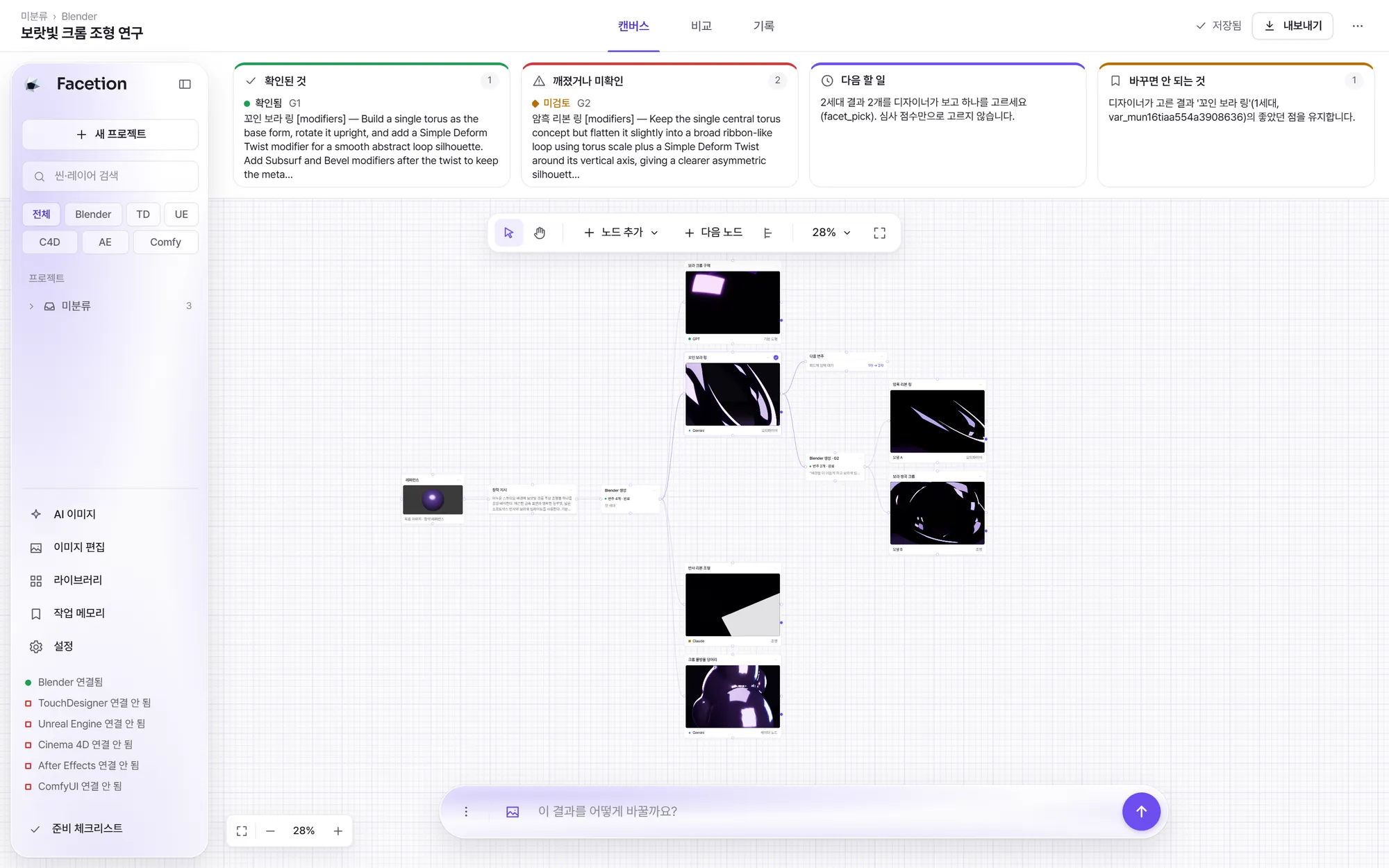
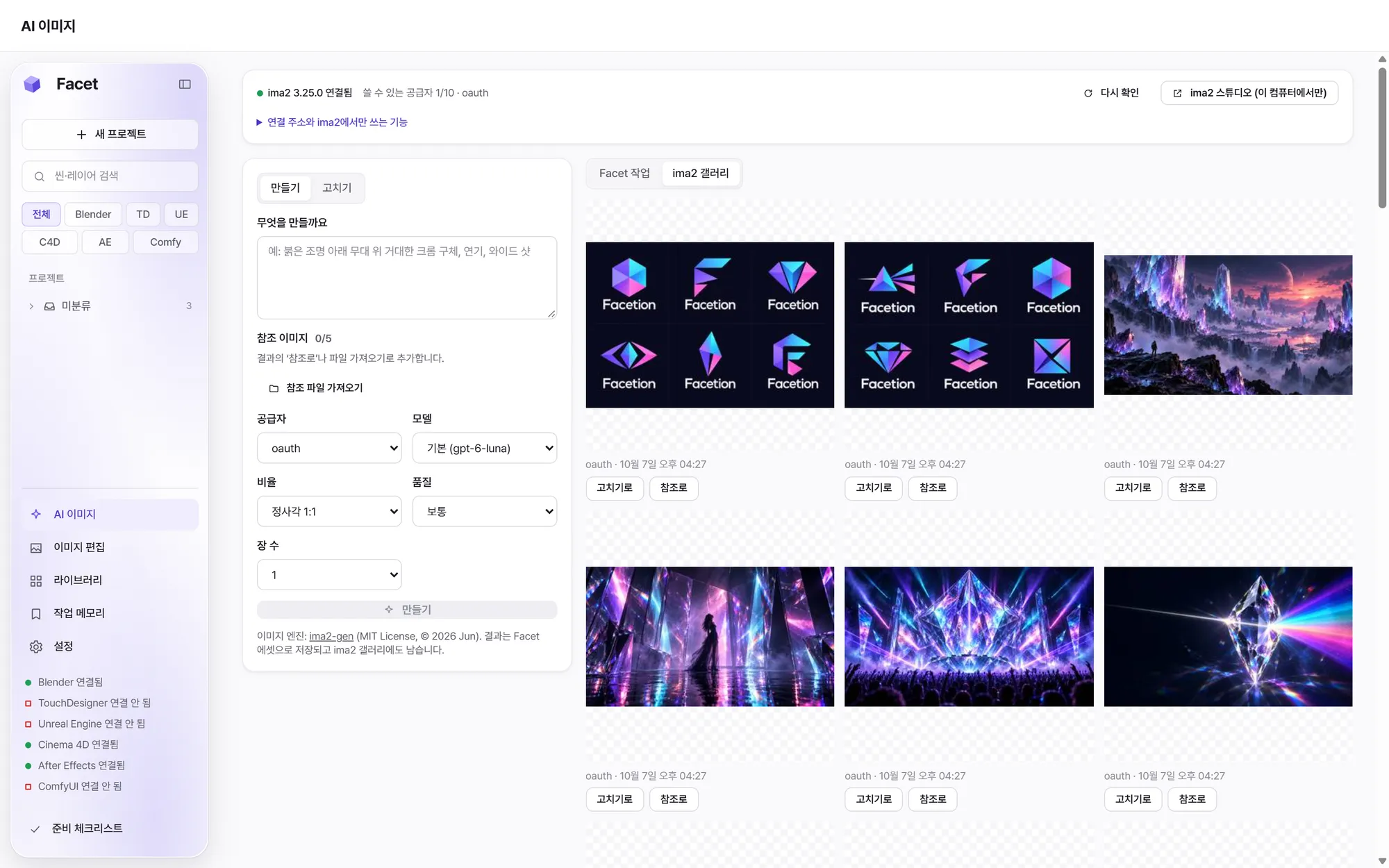
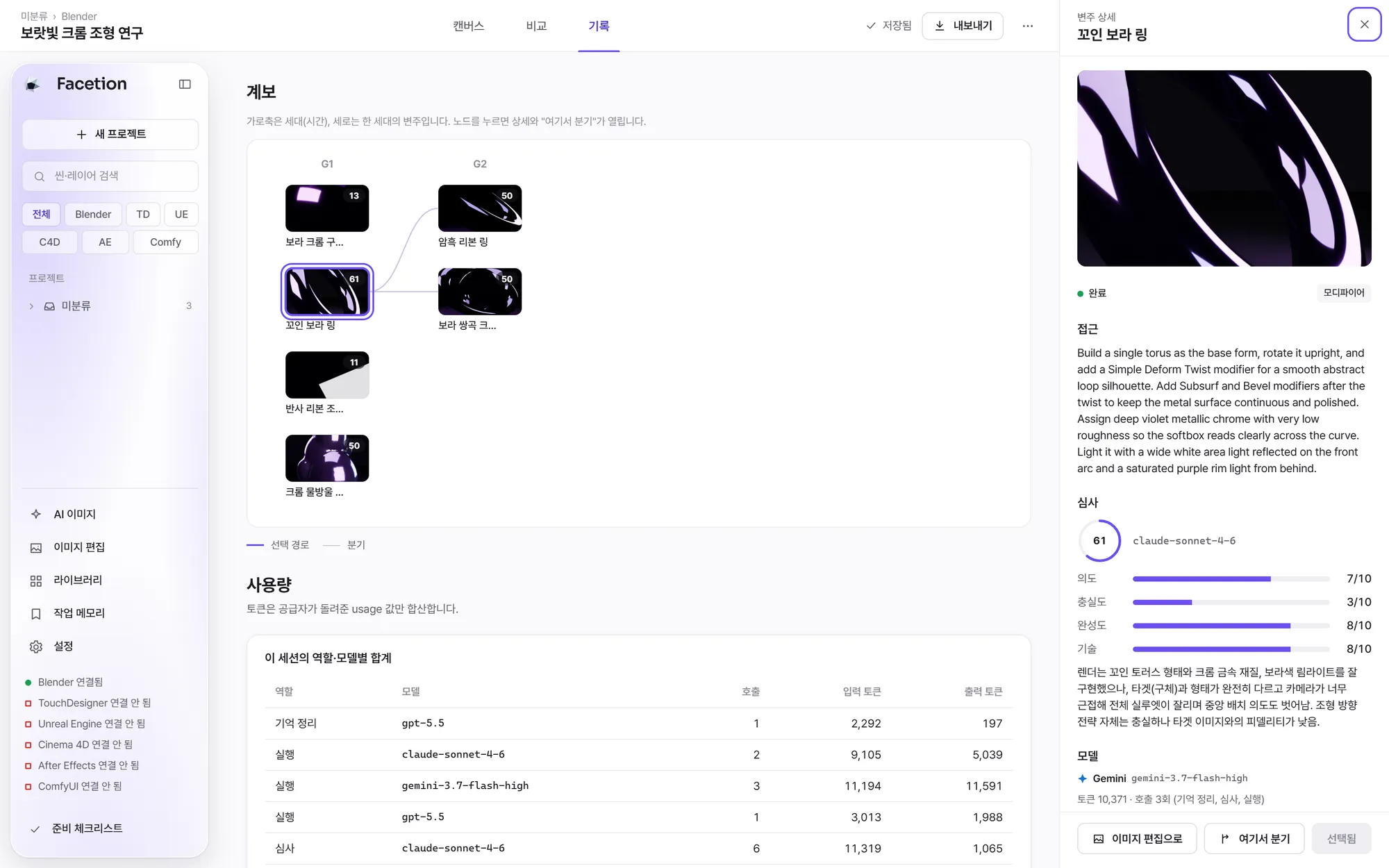
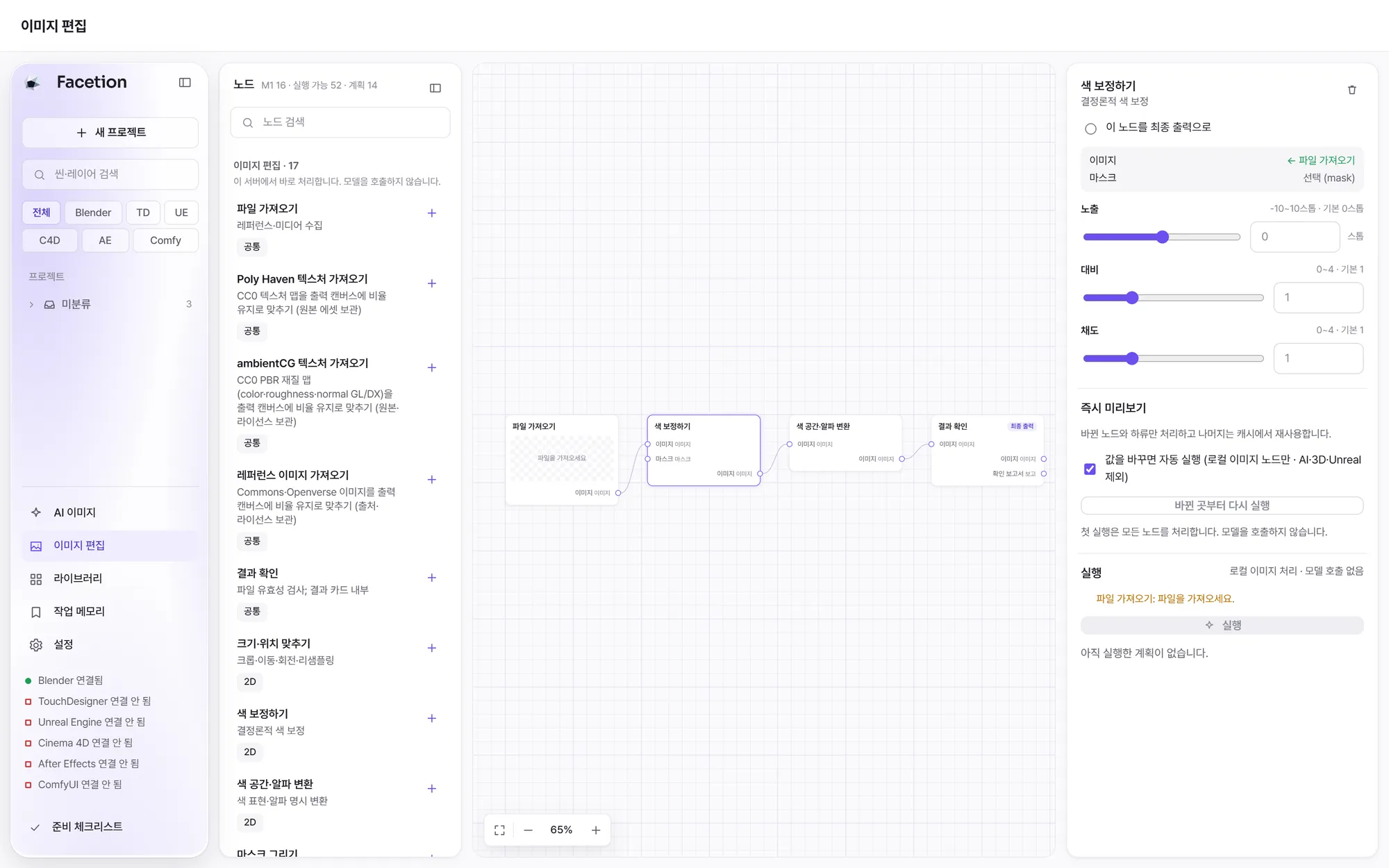
Capturas reales de la versión actual.
04 La arena
Cuatro modelos exploran. Tú eliges la faceta que brilla.
Estos cuatro renders proceden de una ronda real. Un evaluador visual puntuó cada uno de 0 a 100, pero la decisión sigue en manos de quien diseña. La elección actualiza las valoraciones de ese programa y se convierte en el origen de la siguiente generación.
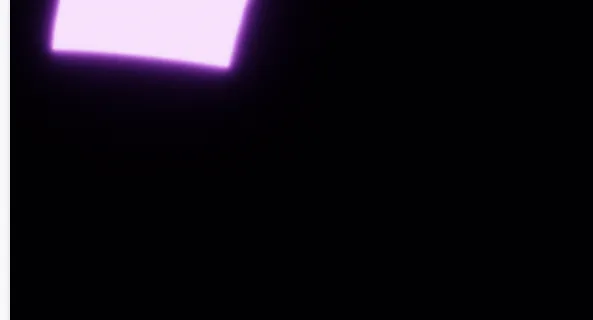
 Elegido
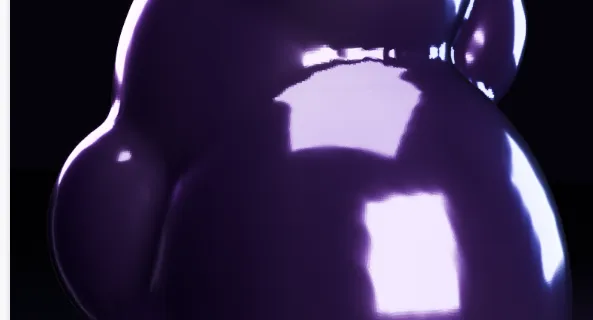
Recortes de una ronda real de la arena (G1, Blender). Se destaca el resultado elegido por el diseñador.
05 Funciones
Para quienes viven de elegir.
Todo lo que sigue está en la versión actual, salvo lo marcado como Próximamente.
- Disponible
Espacio visual de nodos
Busca en la paleta, añade nodos, conecta puertos, edita números y colores, ejecuta y elige resultados: todo en un solo lienzo.
- Disponible
Rondas de la arena
Cuatro variantes por defecto, de una a seis permitidas. Si una variante falla, las que salieron bien se conservan.
- Disponible
Historial y ramificaciones
Cada generación conserva su origen. Continúa desde cualquier resultado terminado, incluso uno que no hayas elegido.
- Disponible
Memoria creativa
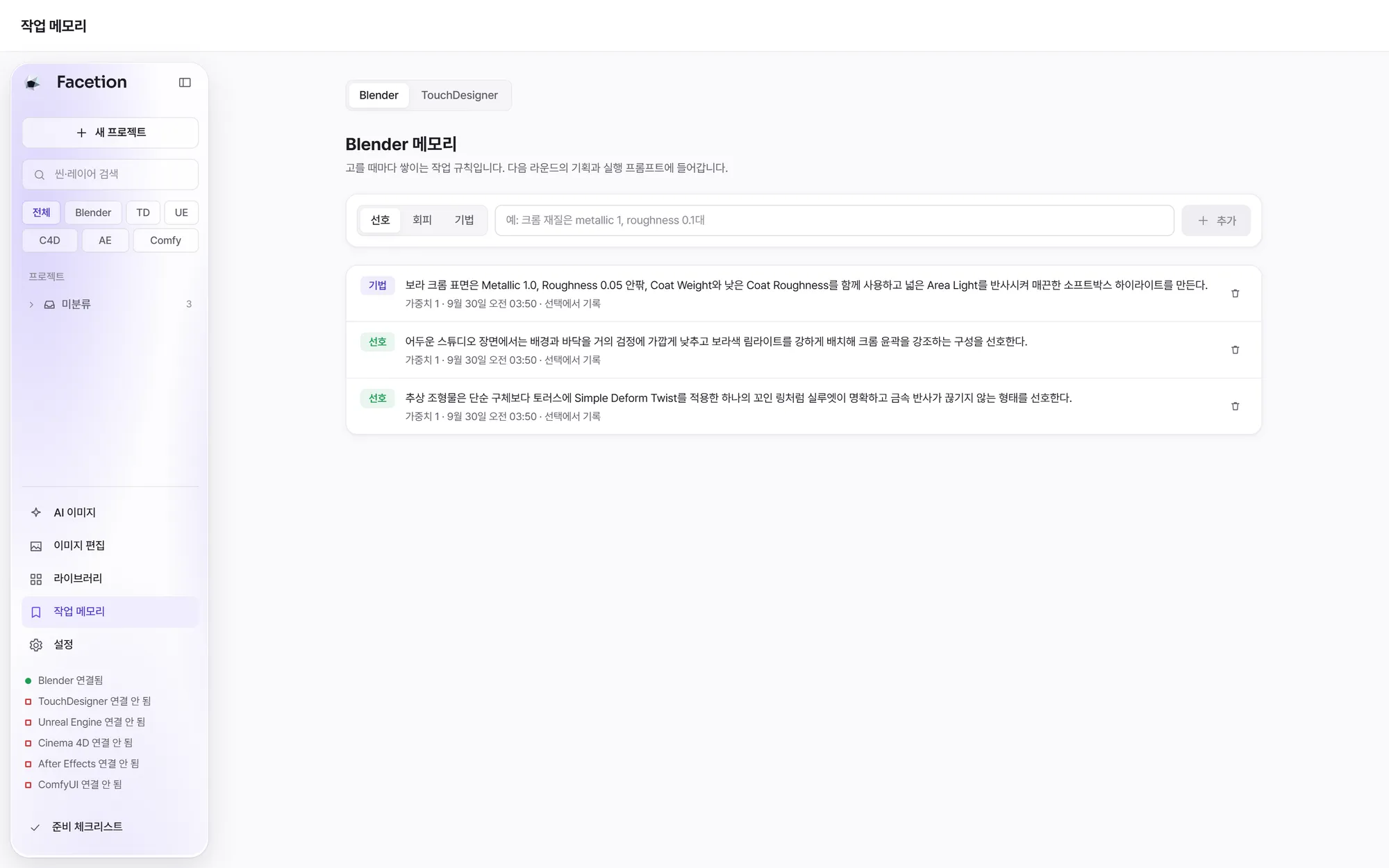
Tus elecciones construyen una guía por programa y un Elo por modelo que orientan la siguiente ronda. Es memoria registrada, no entrenamiento de modelos.
- Disponible
Edición de imagen local
Transformaciones, color, máscaras, composición, fondo y desenfoque o enfoque, con ejecuciones incrementales y vistas previas PNG.
- Disponible
MCP para agentes
Los agentes externos pueden crear sesiones, iniciar rondas, esperar, elegir y obtener renders mediante el servidor MCP incluido.
- Disponible
Nodos multimedia
Decodifica, recorta, concatena, cambia la velocidad y codifica vídeo; edita, mezcla y analiza audio con ffmpeg.
- Próximamente
Generación de vídeo, audio, profundidad y 3D con IA
Los nodos de segmentación, aumento de resolución, profundidad, vídeo, audio, pistas separadas y formas 3D con IA están en la hoja de ruta.
Tu criterio queda escrito.
Cada programa conserva su propia guía de lo que prefieres, lo que debe evitar y las técnicas que funcionaron. La planificación de la siguiente ronda la consulta: cuantas más veces elijas, más se acercará la primera ronda a lo que buscas.
Funciona con
- Blender 5.2Rondas de la arena, lotes 3D, salida GLB y .blendVerificado
- Unreal Engine 5.8Niveles, materiales, secuencias, Movie Render QueueVerificado
- ima2Generación de imágenes, edición por instrucciones y máscarasVerificado
- TouchDesignerRedes de la arena mediante el puente TDMCPCompatible
- Cinema 4DRenders de Cloner con un archivo .c4d editableCompatible
- After EffectsRenders de fotogramas de un proyecto guardadoCompatible
- ComfyUIEjecución local de plantillas de imagenCompatible
- NotchExportación de bloquesPróximamente
Verificado significa que se superó una prueba de campo registrada con el programa real. Compatible significa que la integración está en la versión actual. Cada integración requiere que el programa, plugin o puente esté instalado y listo en tu equipo.
06 Usos
De grandes escenarios a películas de marca.
Creado por un estudio de VJ y visuales escénicas para el trabajo que hacemos cada semana.
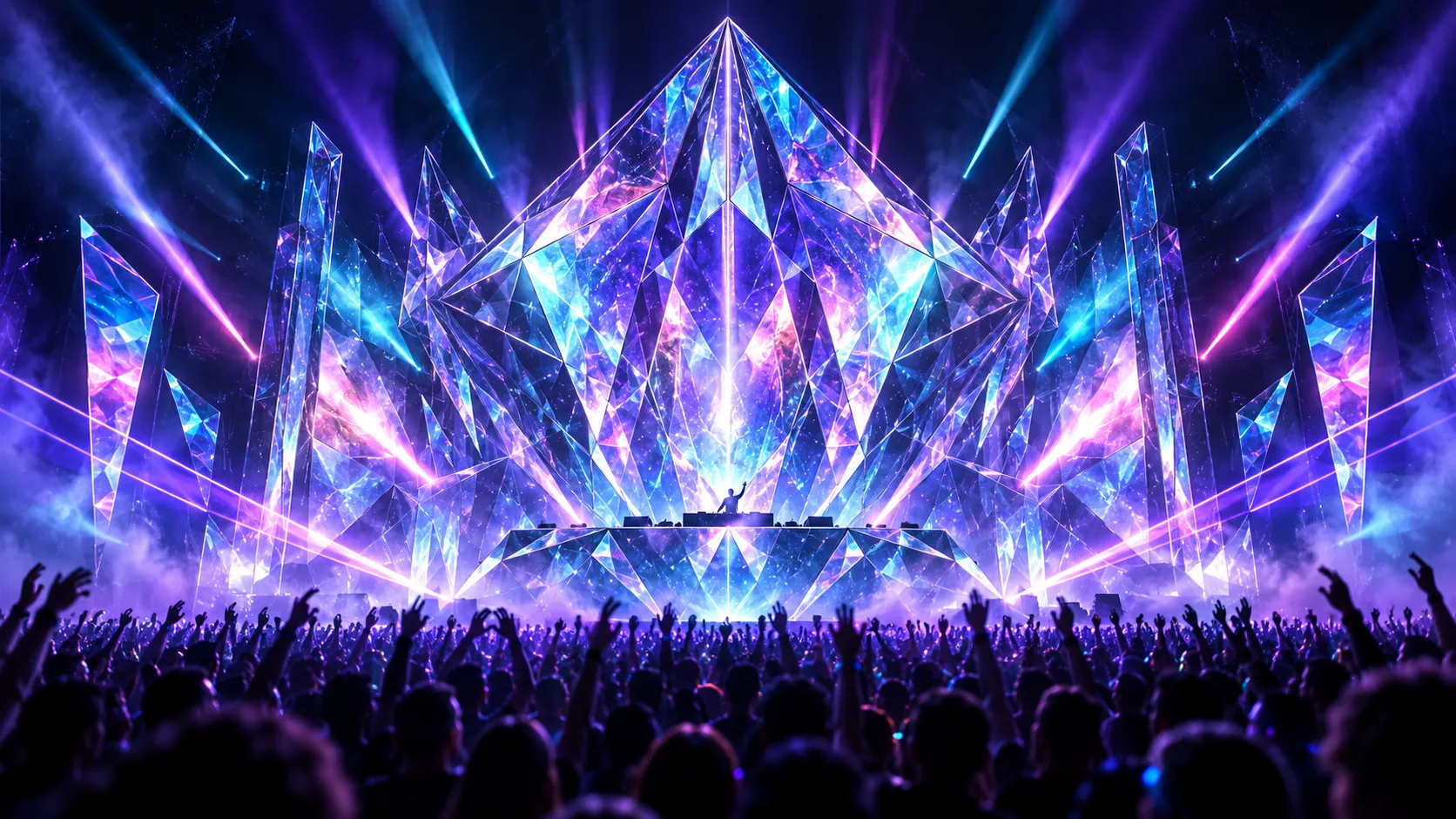
Conciertos y escenarios LED
Explora varias estéticas para un espectáculo a la vez y elige la que conecte con el público.
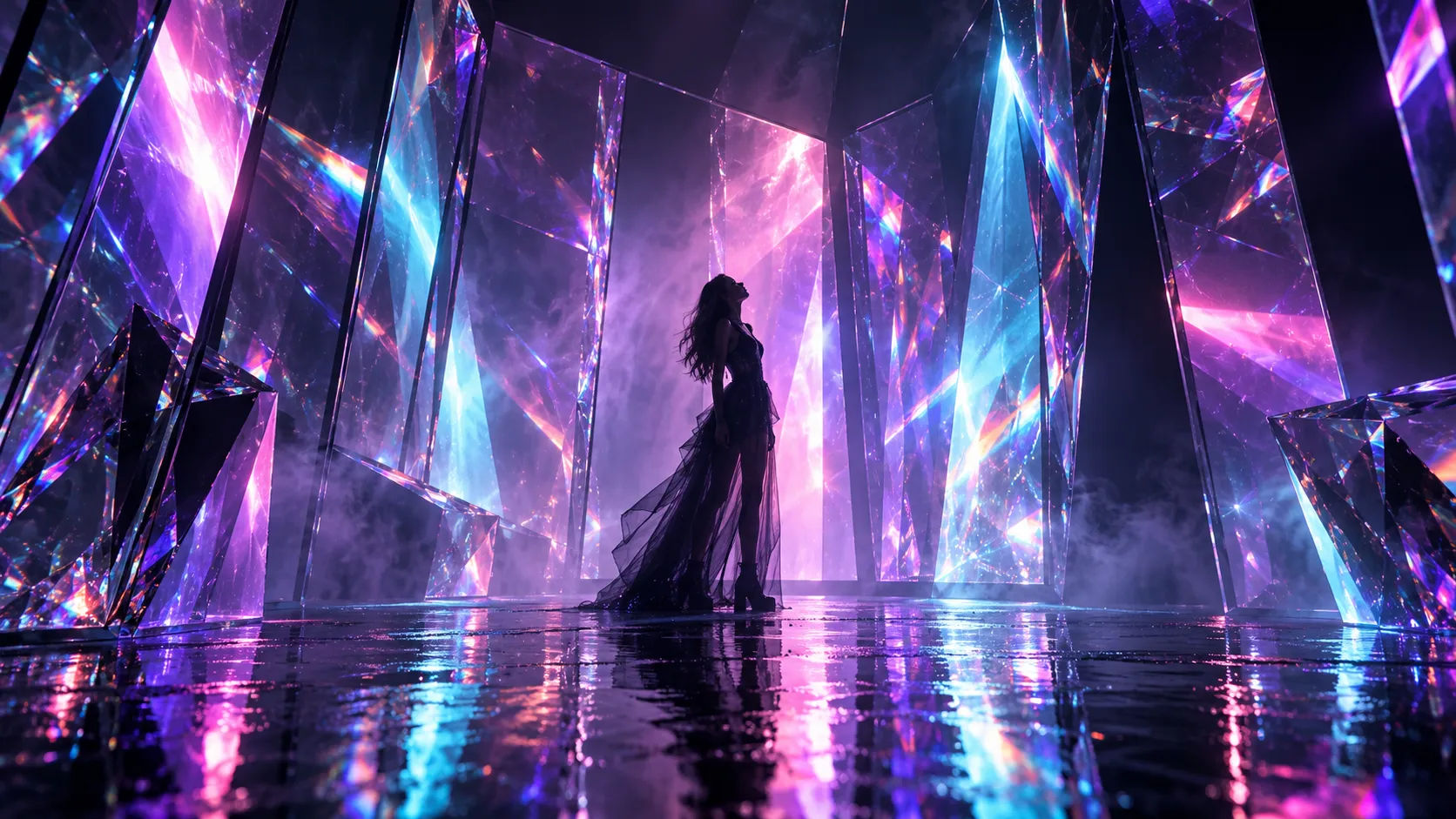
Videoclips
Lleva una idea visual en varias direcciones, compara los renders y conserva el historial de cada elección.
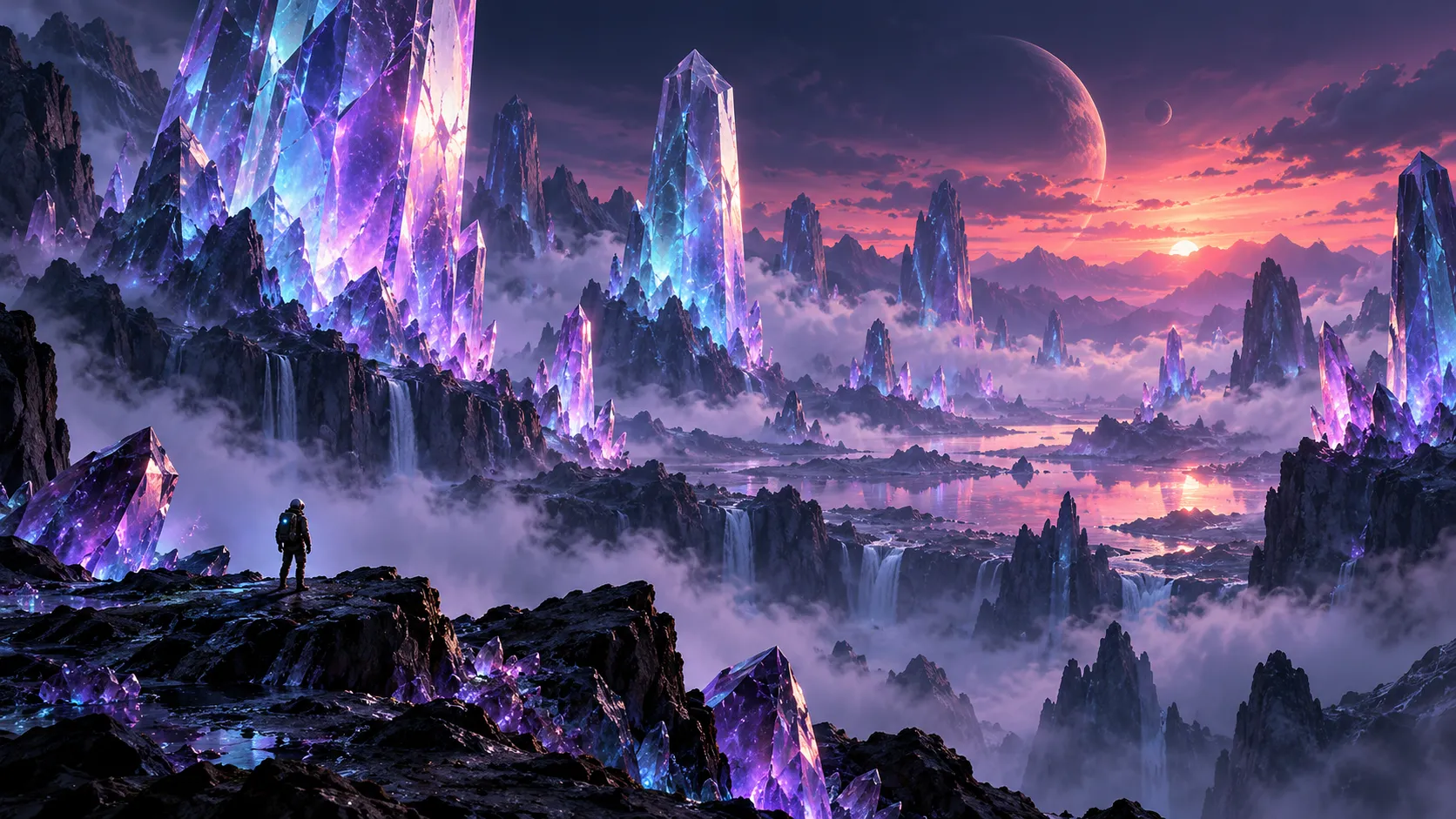
Conceptos de juegos y entornos
Pasa de paneles de referencias a escenas de Blender o Unreal y observa renders reales, no solo bocetos.

Publicidad y visuales de marca
Compara las salidas de los modelos en paralelo durante la revisión con el cliente y da el acabado a los fotogramas con nodos de imagen locales.
Imágenes ilustrativas generadas con ima2. No son resultados de Facetion.
07 Primeros pasos
Tu primera ronda en cinco pasos.
Las versiones de acceso anticipado se ejecutan en tu equipo desde el código fuente. Necesitas Bun 1.4, Blender 5.2 y un proveedor de IA compatible con OpenAI. Lee la guía de inicio rápido
- 1
Instala
En la carpeta de la aplicación, ejecuta
bun install --frozen-lockfile. - 2
Inicia
Ejecuta
bun run starty abre127.0.0.1:5178. - 3
Conecta
En Settings, añade la URL y la clave de API de tu proveedor e indica la ruta de Blender.
- 4
Define
Crea una sesión de Blender con una frase que describa el objetivo y, si quieres, una imagen de referencia.
- 5
Elige
Ejecuta la ronda, compara los renders, elige uno y después continúa o crea una rama.
08 Precios
Acceso anticipado por invitación.
Los planes y los precios aún no se han anunciado. Cuéntanos sobre tu estudio y te ayudaremos a empezar.
Prueba
Prueba Facetion en tus propios proyectos.
Acceso anticipadoPro
Para artistas que trabajan individualmente en producción.
Acceso anticipadoEstudio
Para equipos y estudios con varias licencias.
Contáctanos
09 Preguntas frecuentes
Preguntas claras. Respuestas directas.
¿Qué es Facetion?
Facetion es un entorno creativo con IA de Motion Native para visuales escénicas, VJ, 3D y diseño. Describes un objetivo, comparas renders reales de programas generados por varios modelos, eliges una dirección y sigues adelante, con el historial y tus preferencias registrados.
¿Necesito mi propia cuenta de IA o clave de API?
Sí. Facetion se conecta a un proveedor compatible con OpenAI que tú configuras, con tu propia clave. Los proveedores de imágenes de ima2 se configuran por separado en ima2. No se incluye el uso de modelos.
¿Qué modelos se han verificado?
Se superaron pruebas de verificación reales con GPT 5.5, Gemini 3.7 Flash High y Claude Sonnet 4.6. Los modelos que puedes usar dependen de tu proveedor.
¿Con qué programas creativos funciona?
Blender y TouchDesigner ejecutan rondas de la arena. Unreal Engine, Cinema 4D, After Effects y ComfyUI tienen sus propios flujos de nodos. Cada uno necesita que el programa, puente o plugin esté instalado y listo en tu equipo.
¿Los resultados son escenas 3D reales o solo imágenes?
Ambas cosas, según el flujo. Los lotes 3D de Blender producen renders junto con archivos GLB y .blend, y las ejecuciones de Unreal modifican el nivel real y renderizan fotogramas reales. Los resultados de la arena por sí solos son renders con el código que los creó. La generación directa de 3D a partir de texto con IA llegará más adelante.
¿Qué ocurre cuando elijo un resultado?
La elección actualiza las valoraciones de modelos y estrategias de ese programa y añade una entrada a tu memoria de trabajo. El resultado elegido, o cualquier otro terminado, puede ser el origen de la siguiente generación.
¿Puedo editar imágenes sin IA?
Sí. Los nodos locales gestionan transformaciones, color, máscaras, composición, fondos y filtros en tu ordenador, sin llamadas a modelos.
¿Está alojado en la nube? ¿Hay un instalador?
Todavía no. Hoy Facetion se ejecuta localmente desde una copia del código fuente con Bun y Blender, y sirve su interfaz desde tu propio equipo. Las llamadas de IA siguen enviándose al proveedor que configures. Está prevista una aplicación de escritorio empaquetada.
¿Cuánto cuesta?
Los precios no se han anunciado. Facetion está en acceso anticipado; contacta con nosotros para unirte. Tu proveedor de IA puede facturarte por separado las llamadas a modelos.
Acceso anticipado
Lleva tu próximo espectáculo a la arena.
Abrimos Facetion primero a un pequeño grupo de estudios de visuales escénicas, VJ y 3D.